
Setup Awal & Login
Langkah pertama setelah instansi Anda aktif di Pesantren OS — dari aktivasi akun, login, penggantian kata sandi, hingga pengisian profil instansi.
- cara login aplikasi pesantren
- setup awal software pesantren
- aktivasi akun pesantren os
- ganti kata sandi admin
- tambah pengguna pesantren
- panduan mulai aplikasi pesantren
- software manajemen pesantren
Setelah tim Pesantren OS mengaktifkan akun instansi Anda, kredensial akses resmi akan dikirimkan secara otomatis melalui WhatsApp ke nomor penanggung jawab yang telah didaftarkan. Pesan notifikasi tersebut berisi tautan login khusus (domain tenant), username, dan kata sandi (password) sementara. Panduan ini akan membimbing Anda dalam melakukan konfigurasi dasar pada beberapa menit pertama setelah akun dinyatakan aktif.
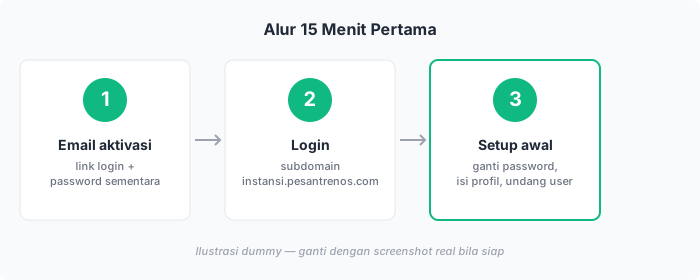
Login ke Sistem
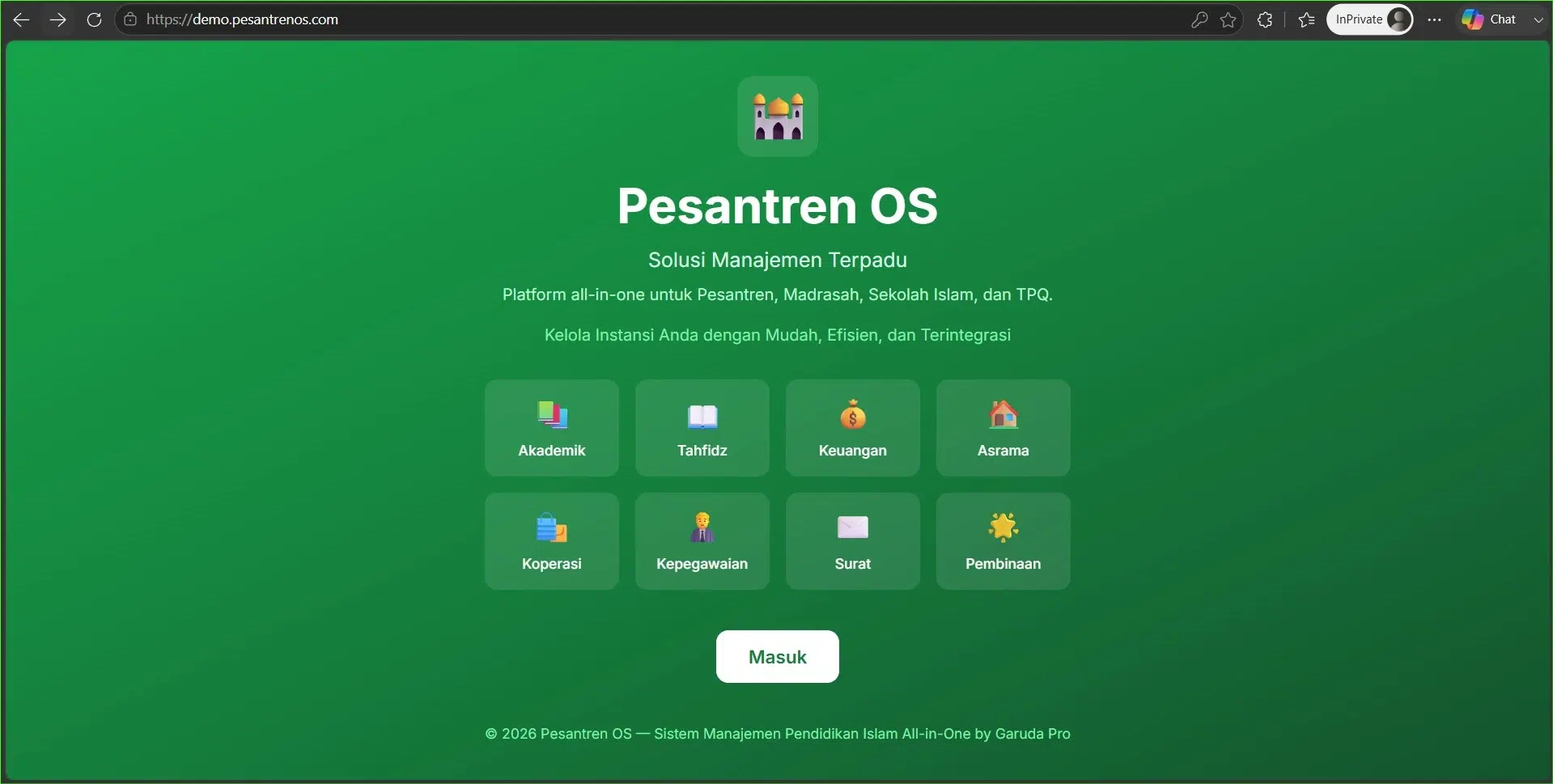
- Buka tautan login admin yang Anda terima melalui pesan WhatsApp. Alamat tautan tersebut umumnya menggunakan format subdomain khusus, seperti
https://nama-instansi.pesantrenos.com.
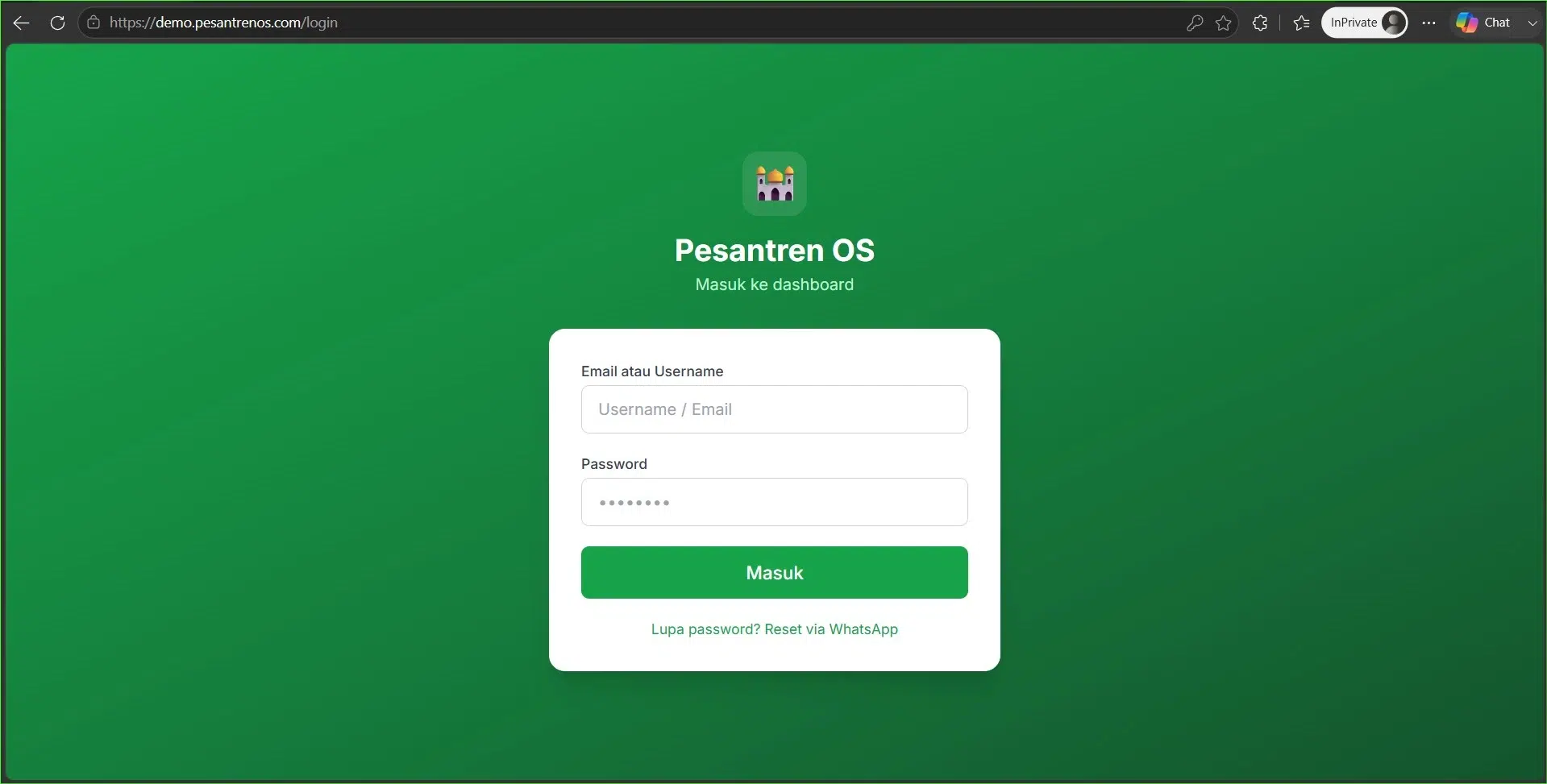
- Pada halaman utama login, masukkan username atau email terdaftar Anda pada kolom yang tersedia.
- Masukkan kata sandi sementara dari pesan aktivasi, kemudian klik Masuk untuk mengakses dasbor.
Jika Anda mengalami kendala teknis saat mencoba masuk ke sistem, silakan pelajari panduan solusinya pada halaman Troubleshoot Login.
Mengubah Kata Sandi Keamanan
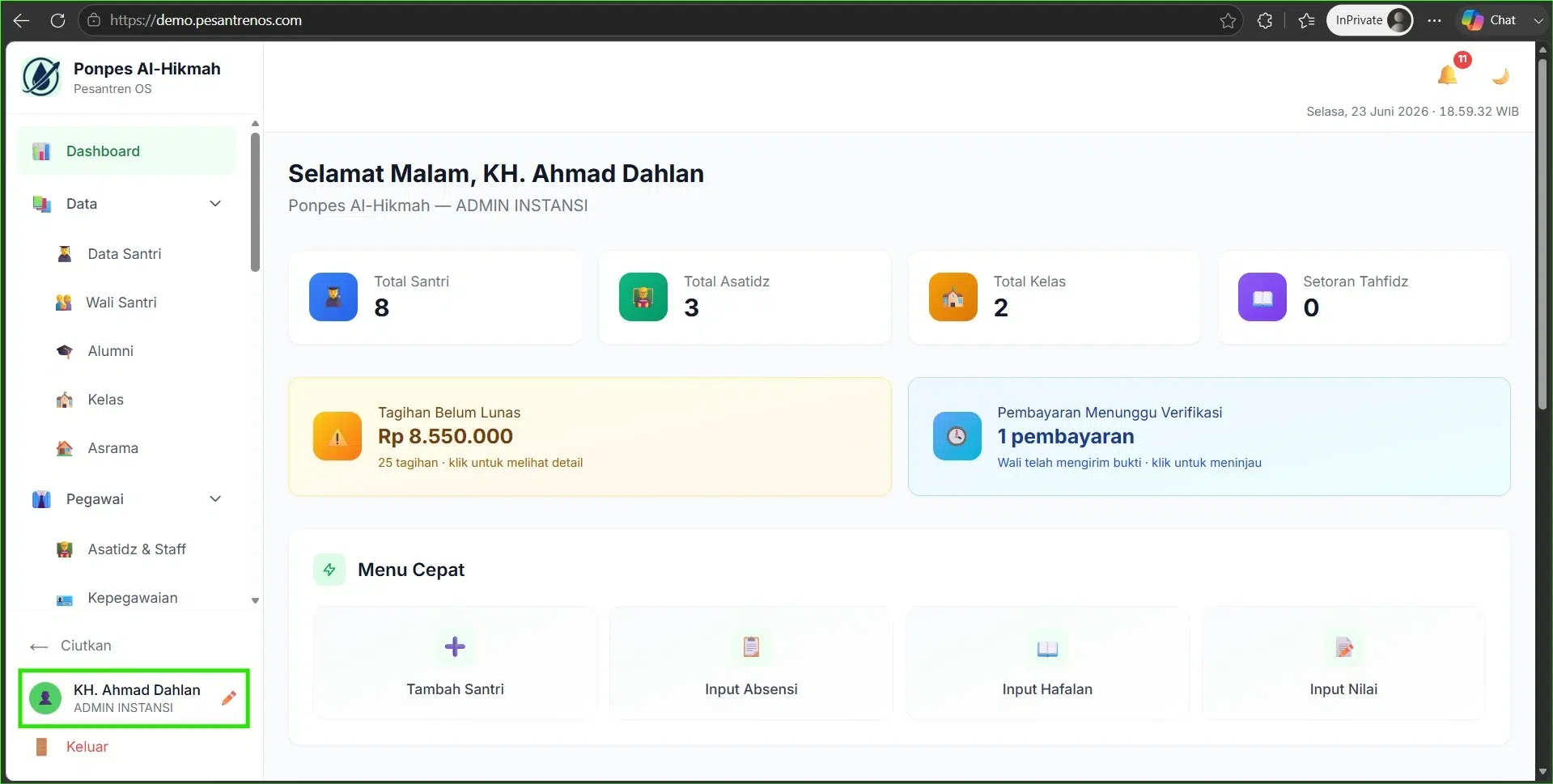
Setelah berhasil masuk, sistem akan mengarahkan Anda menuju halaman Beranda/Dashboard Utama. Demi menjaga keamanan data instansi, Anda wajib memperbarui kata sandi bawaan saat pertama kali masuk dengan langkah-langkah berikut:
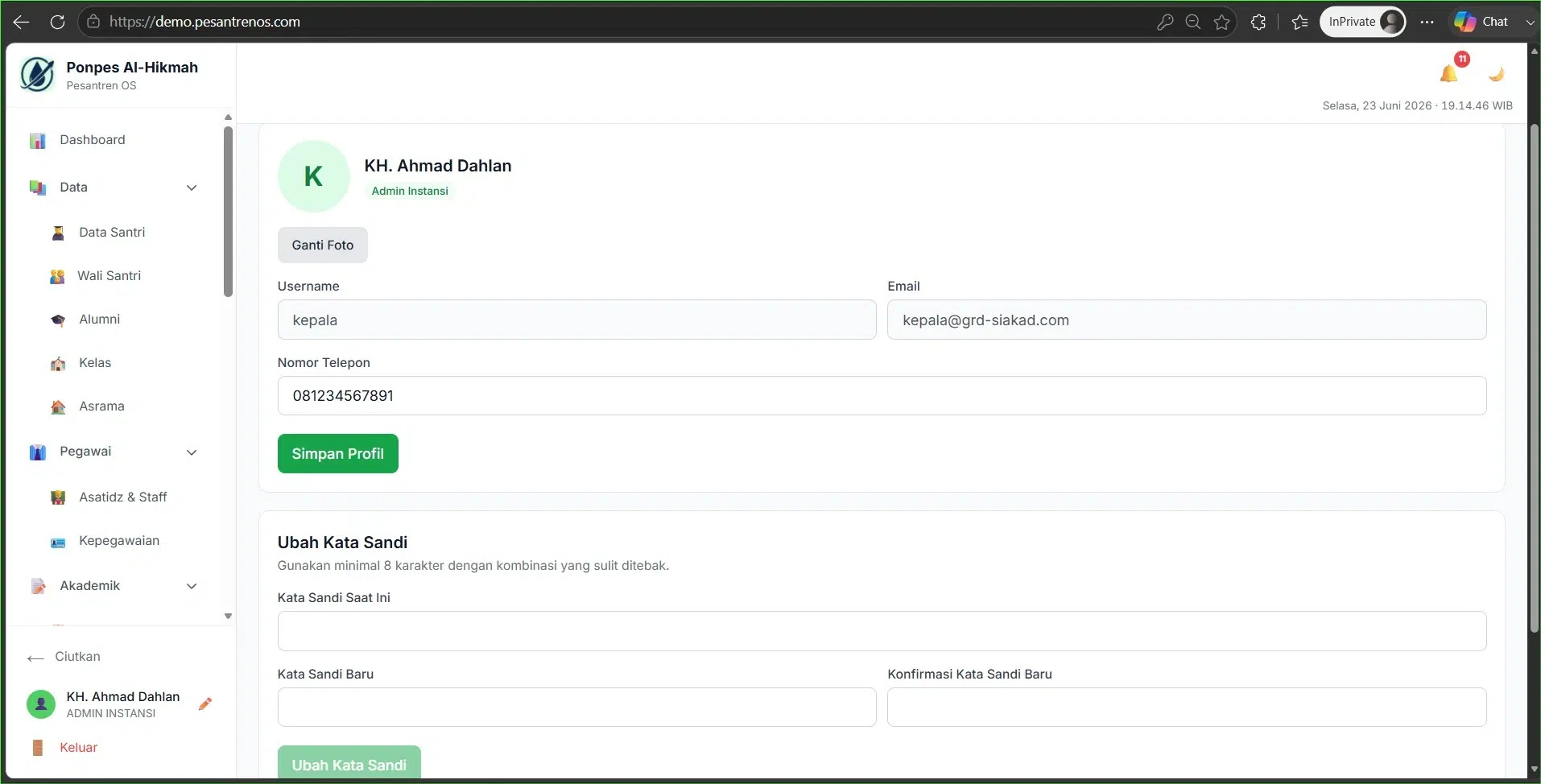
- Pada menu navigasi samping (sidebar), tepat di bawah tombol kustomisasi tampilan menu (collapse button), klik pada profil yang memuat nama dan peran (role) Anda yang ditandai dengan ikon sunting (edit).
- Di halaman Pengaturan Akun, arahkan ke kolom pembaruan kata sandi. Masukkan kata sandi saat ini, ketikkan kata sandi baru Anda, dan lakukan konfirmasi ulang. Setelah selesai, klik tombol Ubah Kata Sandi.
- Pastikan kata sandi baru Anda menggunakan kombinasi minimal 8 karakter yang terdiri atas huruf besar, huruf kecil, angka, dan minimal satu simbol unik demi keamanan optimal.
- Pada halaman profil ini, Anda juga dapat memperbarui foto identitas resmi serta nomor seluler aktif secara berkala.
Menambahkan Pengguna & Pengurus Baru
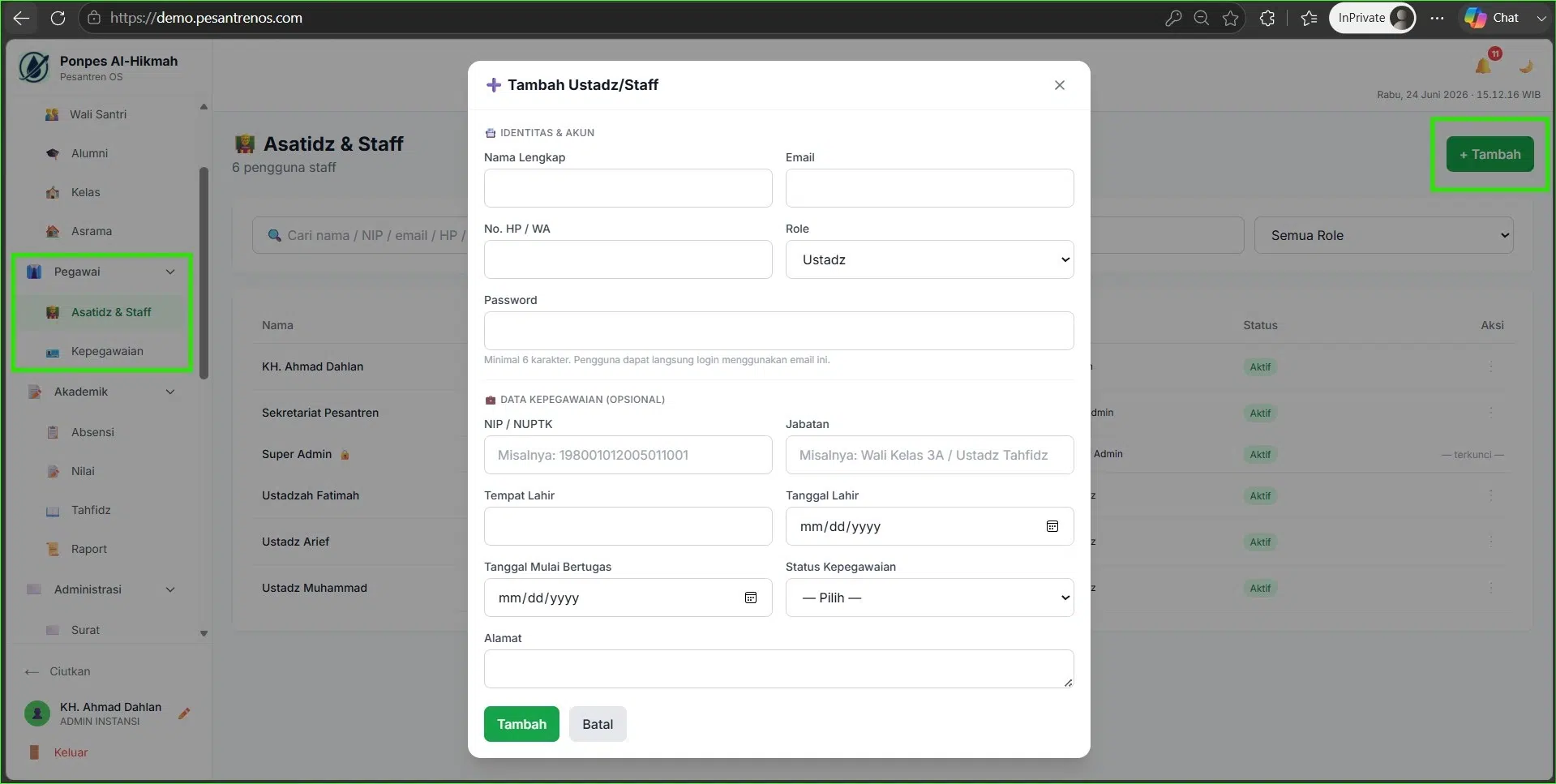
Sebelum melakukan impor data santri secara massal, sangat disarankan untuk mendaftarkan akun pengurus terlebih dahulu (seperti Admin, Bendahara, Wali Kelas, dan Pengasuh) agar sirkulasi pengelolaan data dapat dilakukan bersama-sama. Manajemen akun pengguna dapat diakses melalui kelompok menu Pegawai pada sidebar, yang terbagi atas dua sub-menu utama:
1. Asatidz & Staff — Metode tercepat untuk mendaftarkan akun baru secara instan. Klik tombol + Tambah, lalu lengkapi data berupa nama lengkap, alamat email, nomor WhatsApp aktif, penentuan role, serta kata sandi awal. Setelah disimpan, akun akan langsung aktif dan dapat digunakan. Berikan kredensial tersebut kepada pengurus terkait, dan instruksikan mereka untuk melakukan pembaruan mandiri sesuai panduan Ubah Kata Sandi.
2. Kepegawaian — Modul komprehensif untuk merekam data administrasi SDM secara lengkap (termasuk NIK, NPWP, nomor rekening bank, kepesertaan BPJS, ikatan kontrak kerja, hingga kontak darurat) sekaligus menetapkan Role Khusus. Sub-menu ini hanya akan muncul apabila modul Kepegawaian telah diaktifkan dalam paket layanan Anda. Gunakan opsi ini jika instansi Anda menerapkan tata kelola administrasi SDM yang menyeluruh atau memerlukan pembatasan hak akses yang spesifik.
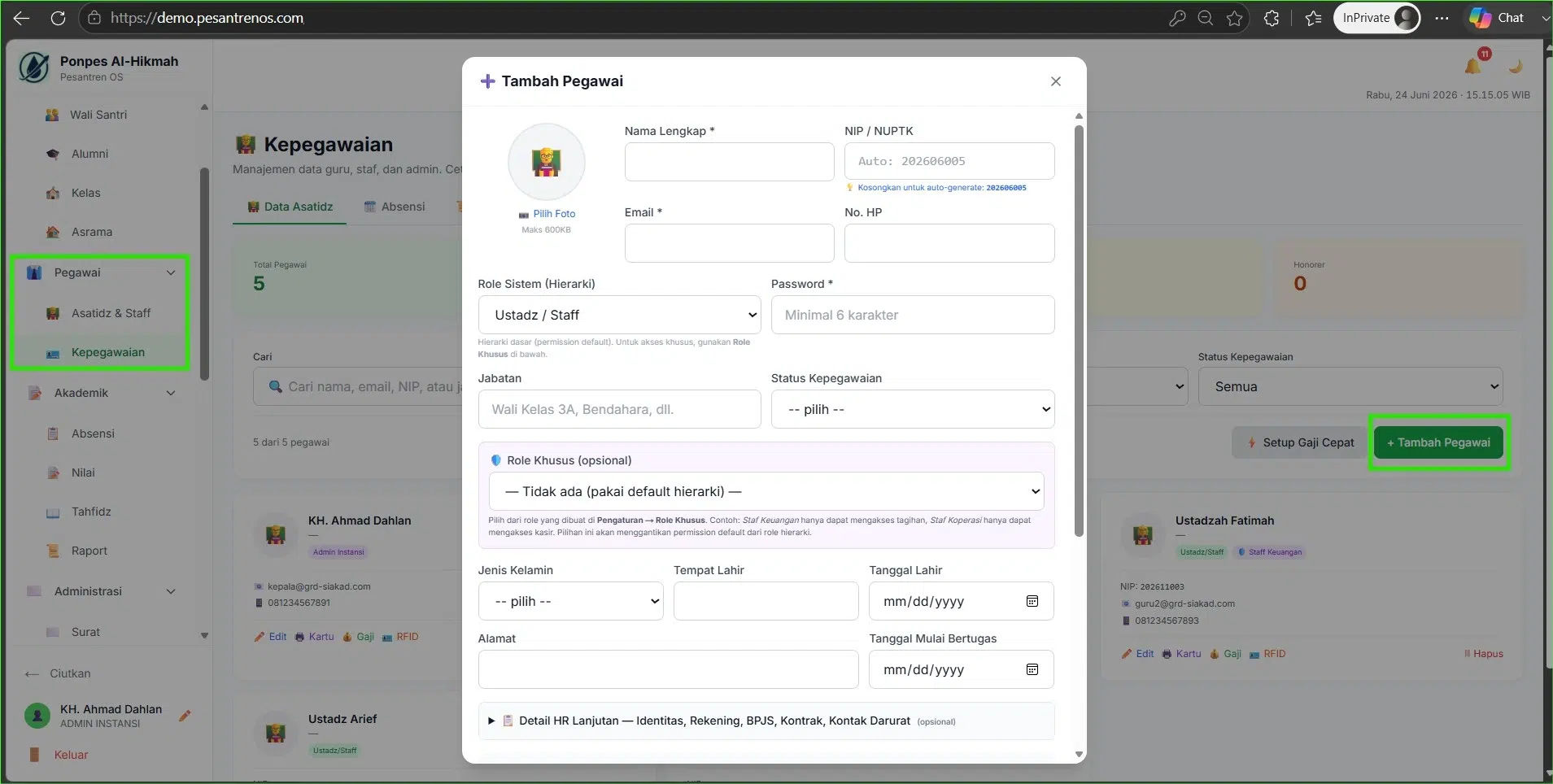
Melalui menu Kepegawaian, Anda juga dapat mengintegrasikan sistem penggajian berkala. Informasi teknis selengkapnya dapat dipelajari di halaman Kepegawaian → Slip Gaji.
Manajemen dan Memilih Role Hak Akses
Sistem Pesantren OS menyediakan tiga jenis role hierarki standar dengan tingkatan akses dari yang tertinggi: Admin Instansi → Sub Admin → Guru. Anda dapat menetapkan status ini berdasarkan lingkup tanggung jawab kerja harian staf.
Untuk pembatasan fitur yang lebih spesifik — seperti staf bendahara yang hanya diberikan izin untuk mengelola pos anggaran keuangan — gunakan fitur Role Khusus. Pembuatan konfigurasi ini harus disetandarkan terlebih dahulu melalui menu Pengaturan → Role & Hak Akses, sebelum kemudian disematkan pada profil pengguna di menu Kepegawaian. Perlu diperhatikan bahwa penetapan role khusus ini akan menggantikan hak akses bawaan dari skema hierarki standar, bukan bersifat akumulatif. Panduan selengkapnya tersedia pada bab Pengaturan Sistem → Role & Hak Akses.
Langkah Selanjutnya
- Pengaturan Sistem — Lengkapi profil kelembagaan, tahun ajaran aktif, skema jenis tagihan, dan konfigurasi sistem lainnya.
- Troubleshoot Login — Solusi cepat penanganan kendala akses masuk bagi pengguna.